

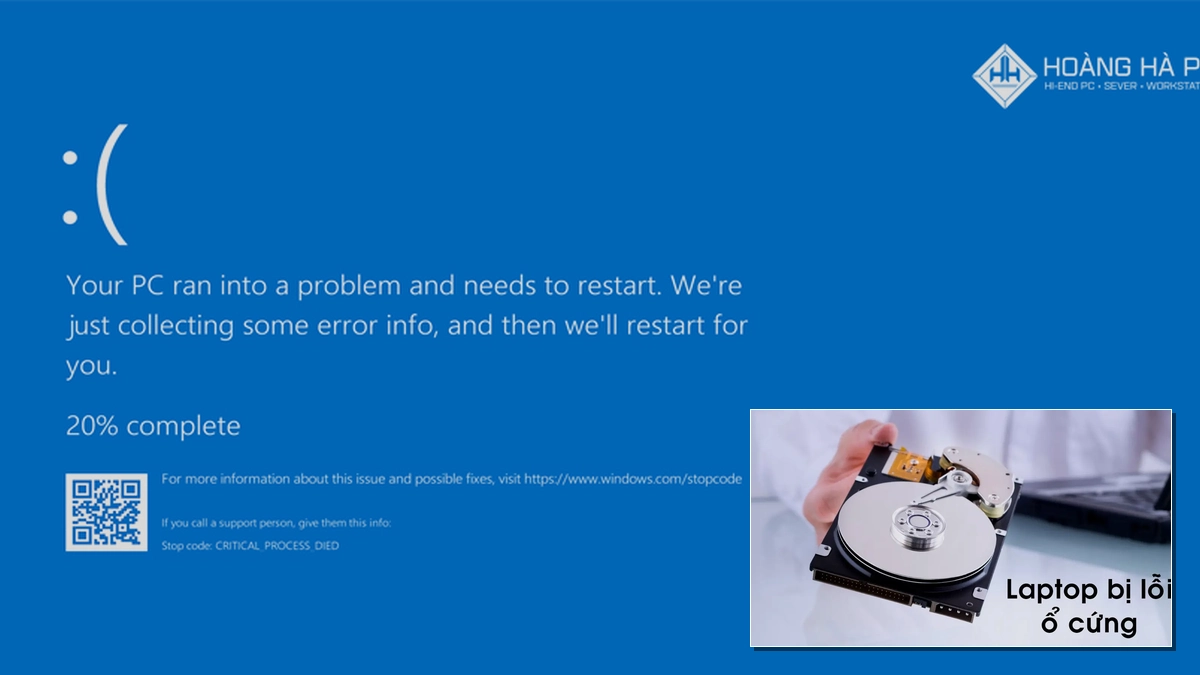
Tình trạng ổ cứng hoạt động ì ạch không chỉ làm gián đoạn công việc mà còn là tín hiệu báo động về tình trạng sức khỏe của linh kiện bên trong. Việc tìm lỗi ổ cứng máy tính bị nhận dạng chậm đòi hỏi người dùng phải có cái nhìn tổng quan về cả phần cứng lẫn các xung đột phần mềm hiện hành. Khi hệ thống mất quá nhiều thời gian để truy xuất dữ liệu, máy tính sẽ rơi vào trạng thái treo hoặc phản hồi cực kỳ kém. Để khắc phục sự cố máy tính một cách triệt để, chúng ta cần phân tích sâu các nguyên nhân gốc rễ từ hệ điều hành đến kết nối vật lý.
Những dấu hiệu nhận biết khi ổ cứng máy tính bắt đầu hoạt động chậm
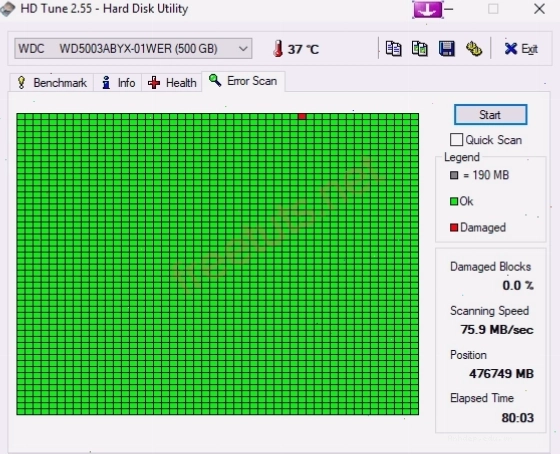
Một trong những biểu hiện rõ ràng nhất là thời gian khởi động máy tính kéo dài hơn bình thường rất nhiều. Bạn có thể thấy biểu tượng tải xoay vòng liên tục khi truy cập vào các thư mục chứa dữ liệu lớn hoặc ứng dụng bị đóng đột ngột mà không rõ lý do. Đây là lúc bạn cần thực hiện kiểm tra sức khỏe ổ cứng hdd để xác định xem liệu các phiến đĩa có đang gặp trục trặc hay không.
Ngoài ra, lỗi màn hình xanh hoặc thông báo ổ đĩa không được tìm thấy cũng là những cảnh báo nguy hiểm. Trong nhiều trường hợp, các mẹo sửa lỗi vặt thông thường sẽ không thể giải quyết triệt để nếu vấn đề nằm ở linh kiện bên trong. Việc nhận diện sớm các dấu hiệu này giúp bạn có đủ thời gian để thực hiện sao lưu dữ liệu ổ cứng sắp hỏng trước khi quá muộn.
Nguyên nhân hàng đầu dẫn đến việc tìm lỗi ổ cứng máy tính bị nhận dạng chậm
Có rất nhiều yếu tố khách quan và chủ quan khiến ổ cứng của bạn không đạt được tốc độ như mong đợi. Đối với các dòng máy cũ, hiện tượng phân mảnh dữ liệu là nguyên nhân phổ biến nhất gây ra sự trì trệ trong quá trình tìm kiếm thông tin. Ngoài ra, việc ổ cứng chứa quá nhiều dữ liệu (đạt ngưỡng đỏ) cũng khiến hệ điều hành gặp khó khăn khi sắp xếp và quản lý các tập tin tạm thời.
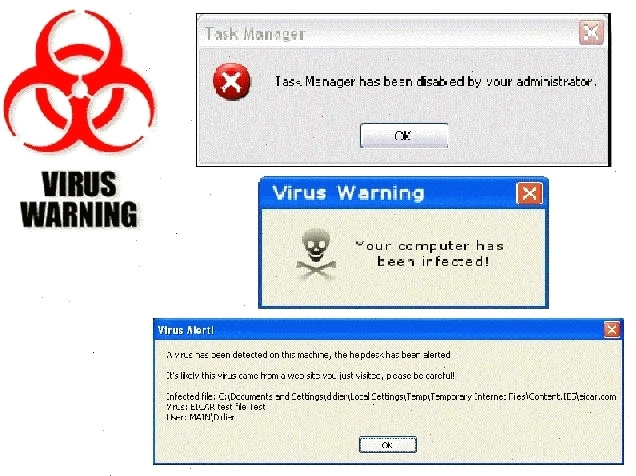
Xung đột phần mềm hoặc nhiễm virus cũng là một tác nhân không thể bỏ qua. Virus có thể chiếm dụng toàn bộ tài nguyên đọc ghi của ổ đĩa, khiến các tác vụ của người dùng bị đẩy xuống mức ưu tiên thấp nhất. Lúc này, việc khắc phục sự cố phần mềm thông qua các trình diệt virus chuyên dụng là bước đi cần thiết để trả lại sự mượt mà cho hệ thống.
Các phương pháp khắc phục hiệu quả giúp tăng tốc độ truy xuất ổ đĩa
Để giải quyết triệt để tình trạng này, bạn có thể thực hiện theo các bước từ đơn giản đến chuyên sâu. Trước hết, hãy đảm bảo rằng bạn đã cài đặt driver phiên bản mới nhất cho chipset và các cổng kết nối USB. Điều này đảm bảo giao tiếp giữa ổ cứng và bo mạch chủ luôn ở trạng thái tối ưu nhất.
Sử dụng công cụ chống phân mảnh để tối ưu hóa ổ đĩa HDD
Windows 10 và các phiên bản mới hơn cung cấp công cụ Defragment and Optimize Drives rất mạnh mẽ. Bạn chỉ cần gõ lệnh tìm kiếm trong Start Menu, chọn ổ đĩa cần xử lý và nhấn Analyze để hệ thống phân tích mức độ phân mảnh. Lưu ý rằng phương pháp này chỉ thực sự hiệu quả với ổ cứng HDD truyền thống, đối với SSD, việc chống phân mảnh quá mức có thể làm giảm tuổi thọ của chip nhớ.
Kiểm tra và sửa lỗi bad sector ổ cứng bằng tính năng Check Disk
Lệnh Check Disk là giải pháp hàng đầu để sửa lỗi bad sector ổ cứng ở cấp độ phần mềm. Thông qua Windows Explorer, bạn chọn Properties của ổ đĩa, chuyển sang tab Tools và nhấn Check tại mục Error checking. Quá trình này sẽ quét toàn bộ bề mặt đĩa và cố gắng sửa chữa các khối dữ liệu bị lỗi, giúp việc nhận dạng ổ cứng trở nên nhanh chóng hơn.
Vô hiệu hóa Windows Search để giảm tải áp lực cho ổ đĩa
Dịch vụ Indexing của Windows Search liên tục quét các tập tin để tạo chỉ mục tìm kiếm, điều này vô tình gây áp lực lớn lên ổ cứng. Để tắt tính năng này, bạn nhấn tổ hợp phím Windows + R, nhập lệnh services.msc, tìm đến mục Windows Search và chọn Disabled. Đây là một sửa lỗi phần mềm hiệu quả giúp giảm tải cho đĩa cứng, đặc biệt là các ổ đĩa ngoài kết nối qua cổng USB.
Bảng so sánh đặc tính kỹ thuật giữa ổ cứng HDD và SSD
Việc hiểu rõ sự khác biệt giữa hai loại ổ cứng này sẽ giúp bạn có phương án bảo trì phù hợp nhất:
| Đặc điểm so sánh | Ổ cứng HDD truyền thống | Ổ cứng SSD hiện đại |
|---|---|---|
| Tốc độ đọc ghi | Thấp, phụ thuộc vào tốc độ quay vật lý | Rất cao, sử dụng công nghệ chip nhớ flash |
| Độ bền vật lý | Dễ hỏng do chấn động mạnh hoặc rung lắc | Chống sốc tốt, hoạt động ổn định hơn |
| Khả năng chống phân mảnh | Cần thực hiện thường xuyên để tăng tốc | Không cần thiết và không được khuyến khích |
Những lưu ý quan trọng để bảo vệ tuổi thọ ổ cứng lâu dài
Bên cạnh các kỹ thuật phần mềm, việc chăm sóc phần cứng cũng quan trọng không kém. Hãy hạn chế tối đa việc ngắt nguồn đột ngột hoặc làm rơi rớt máy tính khi đang hoạt động. Việc am hiểu về cách vận hành của ổ đĩa cũng quan trọng tương tự như việc tìm hiểu hướng dẫn sửa chữa điện thoại hay sửa lỗi thiết bị điện tử cơ bản trong gia đình. Nếu bạn đã thử mọi cách mà tốc độ vẫn không cải thiện, có thể đã đến lúc bạn cần đến dịch vụ sửa máy tính tại nhà để kiểm tra chuyên sâu.
Trong trường hợp ổ cứng bị hỏng vật lý nặng, bạn tuyệt đối không nên tự ý tháo mở tại nhà vì có thể làm mất khả năng phục hồi dữ liệu về sau. Để luôn chủ động trước mọi tình huống, hãy thường xuyên cập nhật kiến thức để khắc phục lỗi công nghệ thường gặp trên các trang tin uy tín. Hãy đầu tư một ổ cứng SSD chất lượng để thay thế cho ổ HDD cũ nếu bạn muốn trải nghiệm tốc độ xử lý vượt trội và sự ổn định tuyệt đối trong năm 2026 này.