
Việc thay đổi ảnh nền máy tính không chỉ giúp làm mới giao diện mà còn phản ánh phong cách cá nhân của bạn. Đôi khi, chỉ cần một bức ảnh nền đẹp mắt cũng đủ để tạo cảm hứng làm việc hiệu quả hơn. Bài viết này sẽ hướng dẫn bạn cách đổi ảnh nền trên máy tính một cách chi tiết và dễ dàng nhất, áp dụng cho nhiều phiên bản Windows khác nhau.
Tóm tắt nhanh cách đổi ảnh nền máy tính
Các bước chính để đổi ảnh nền máy tính:
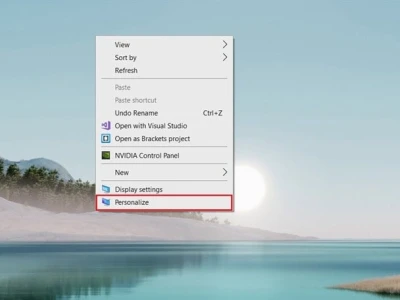
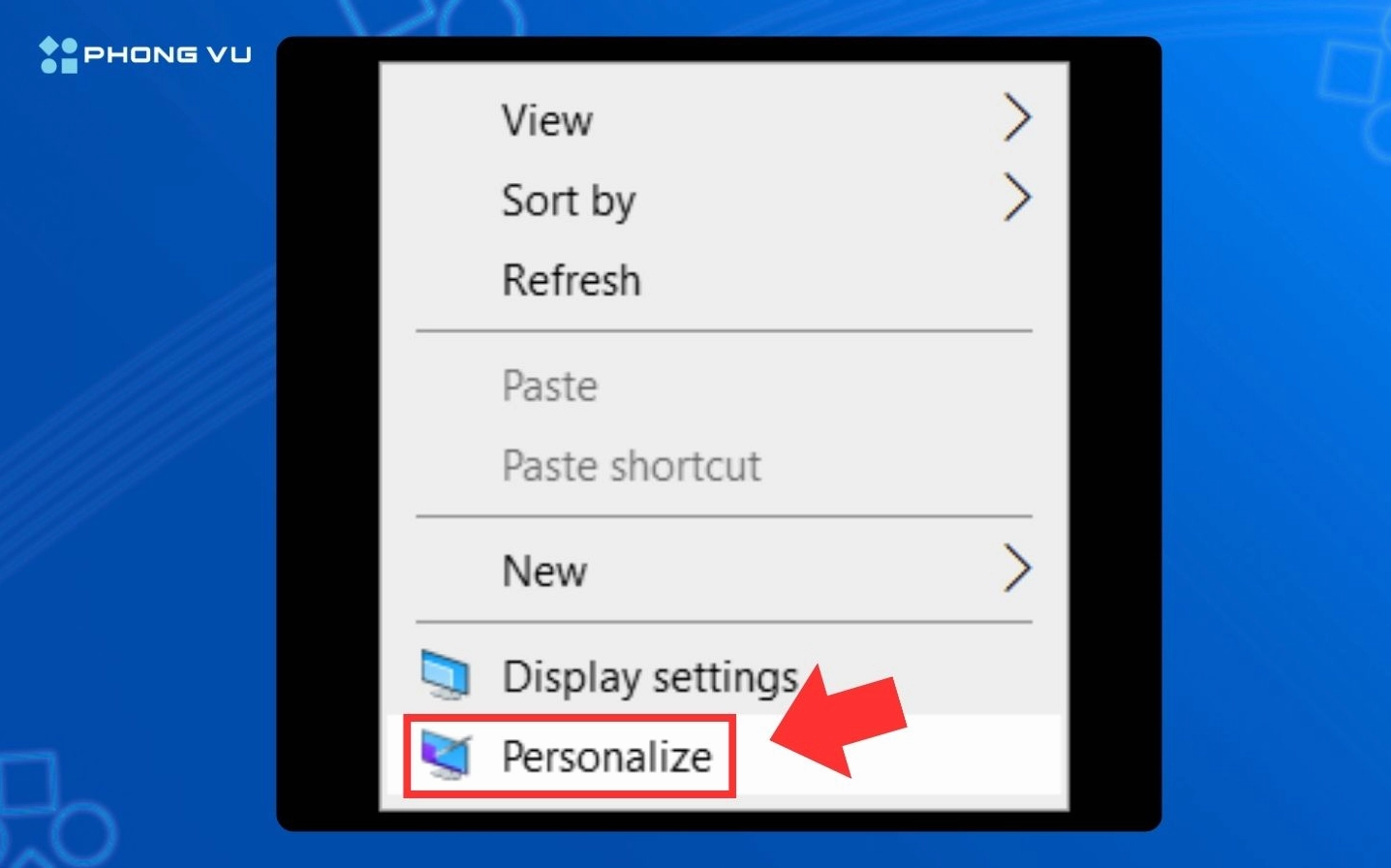
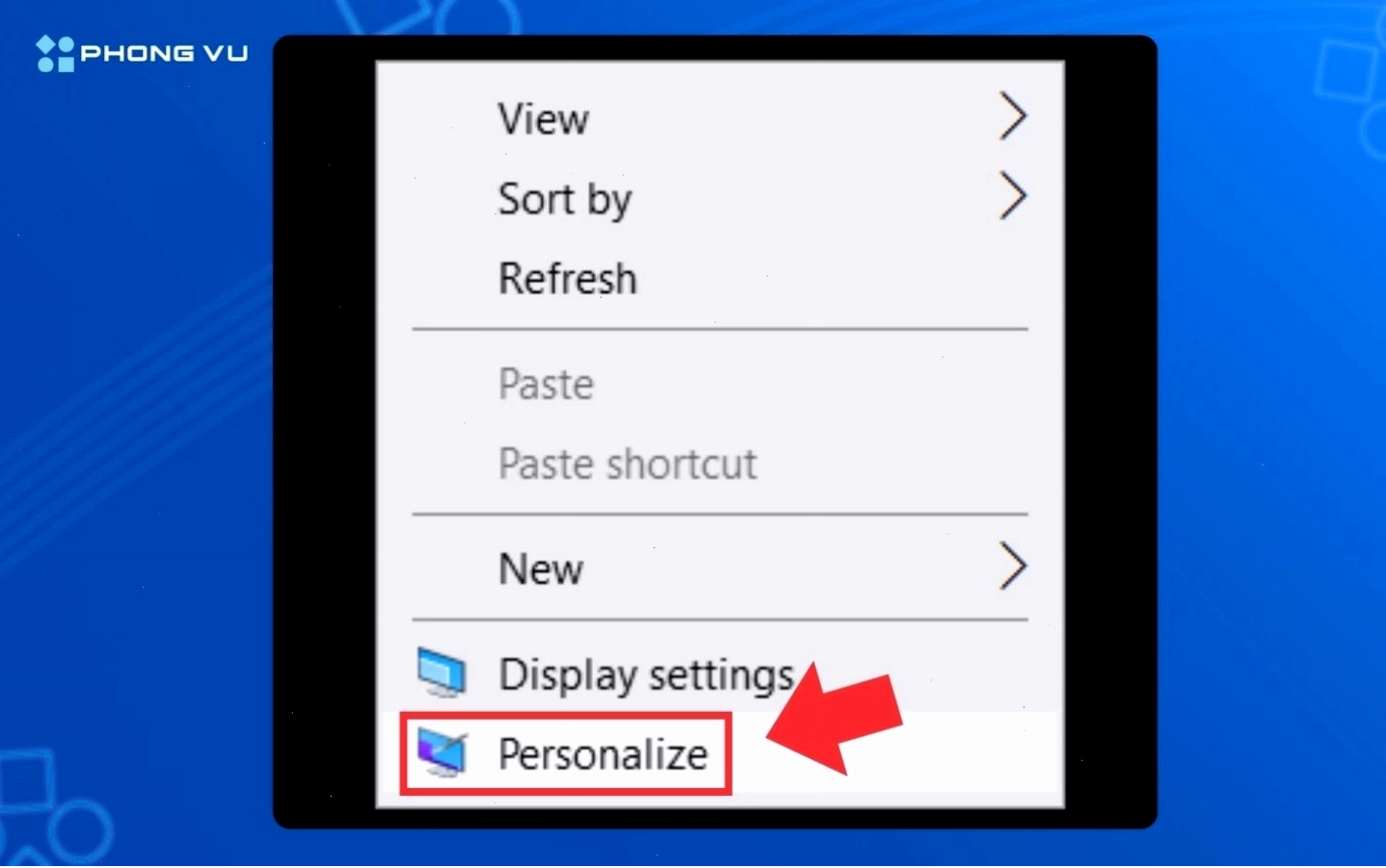
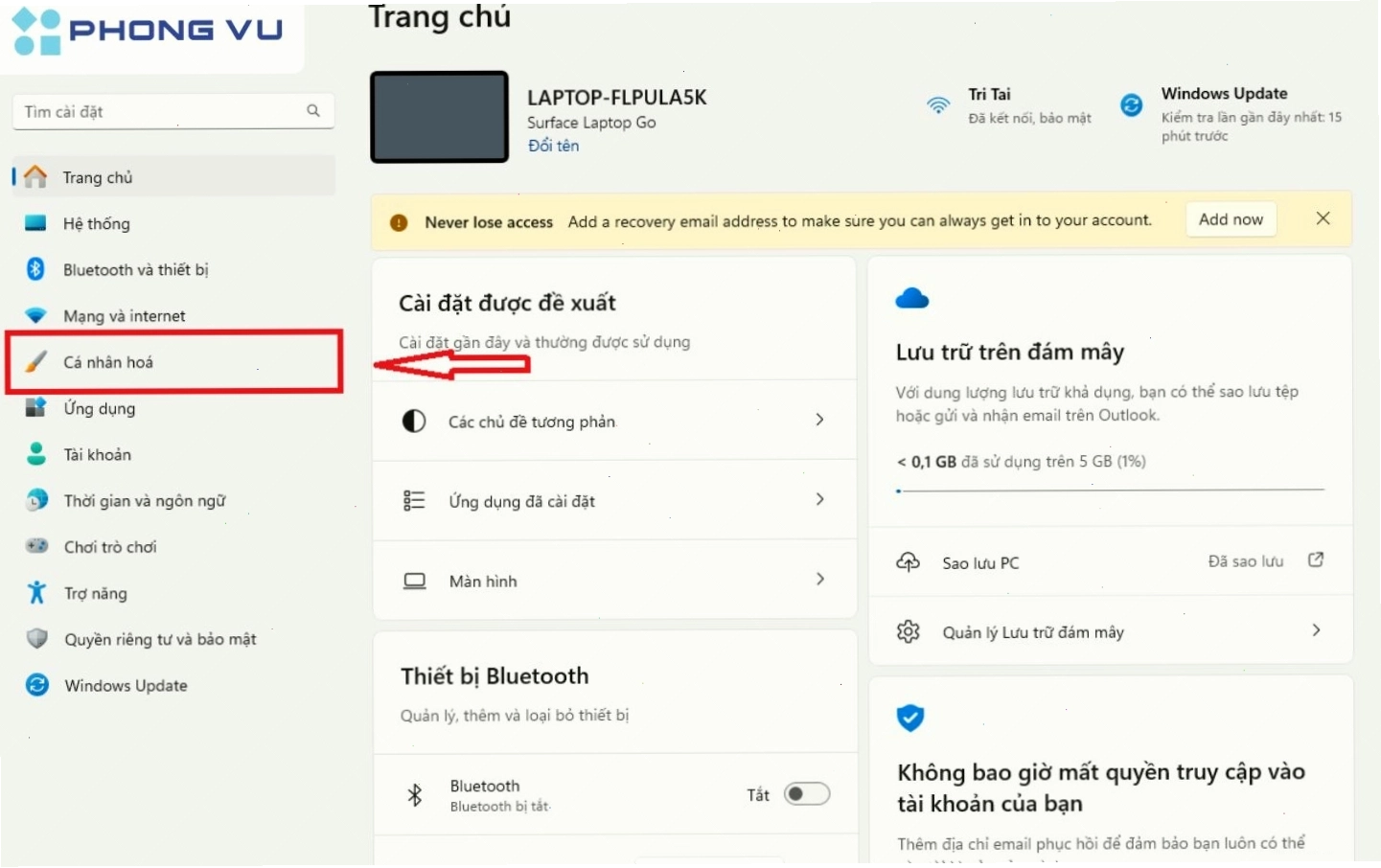
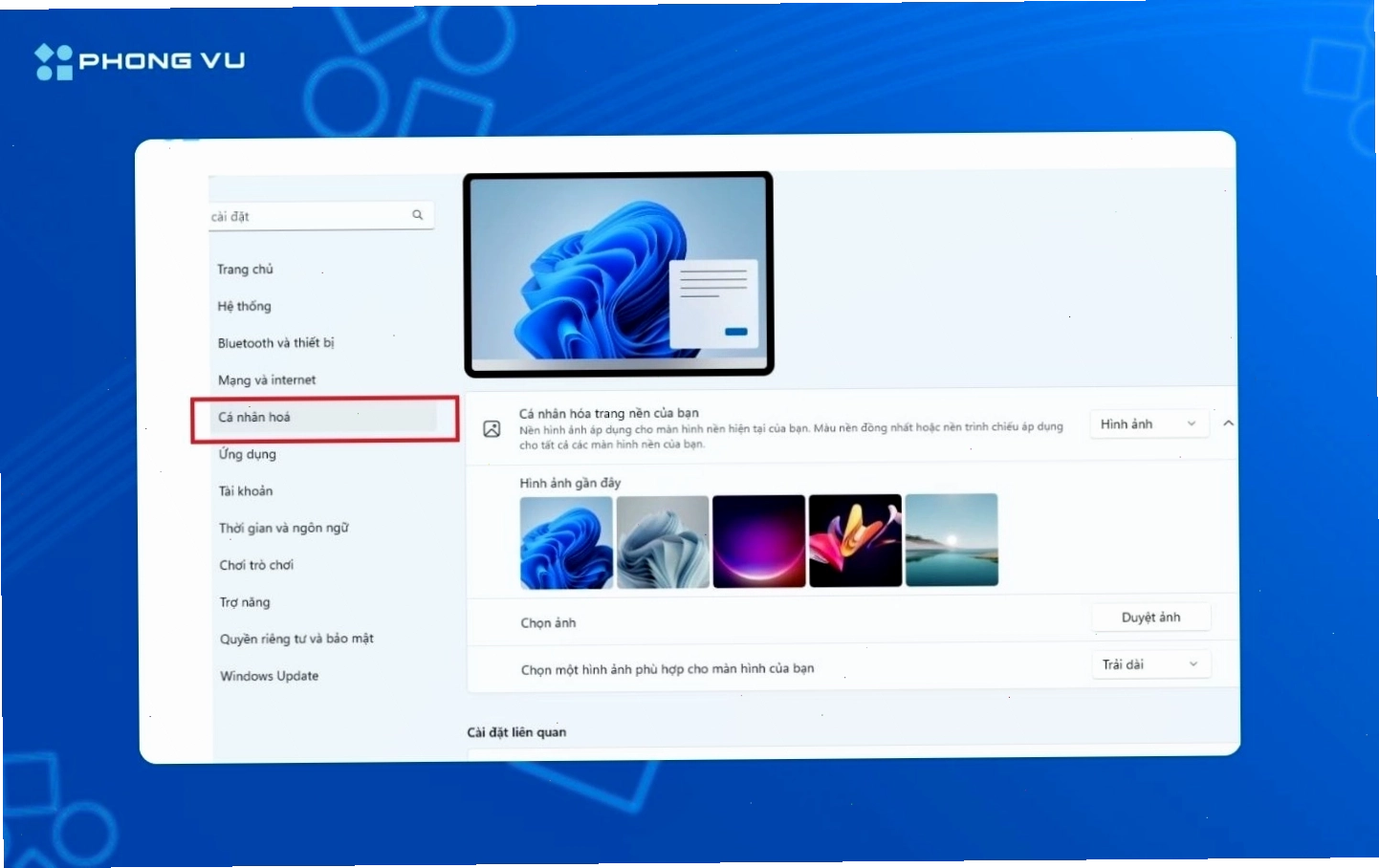
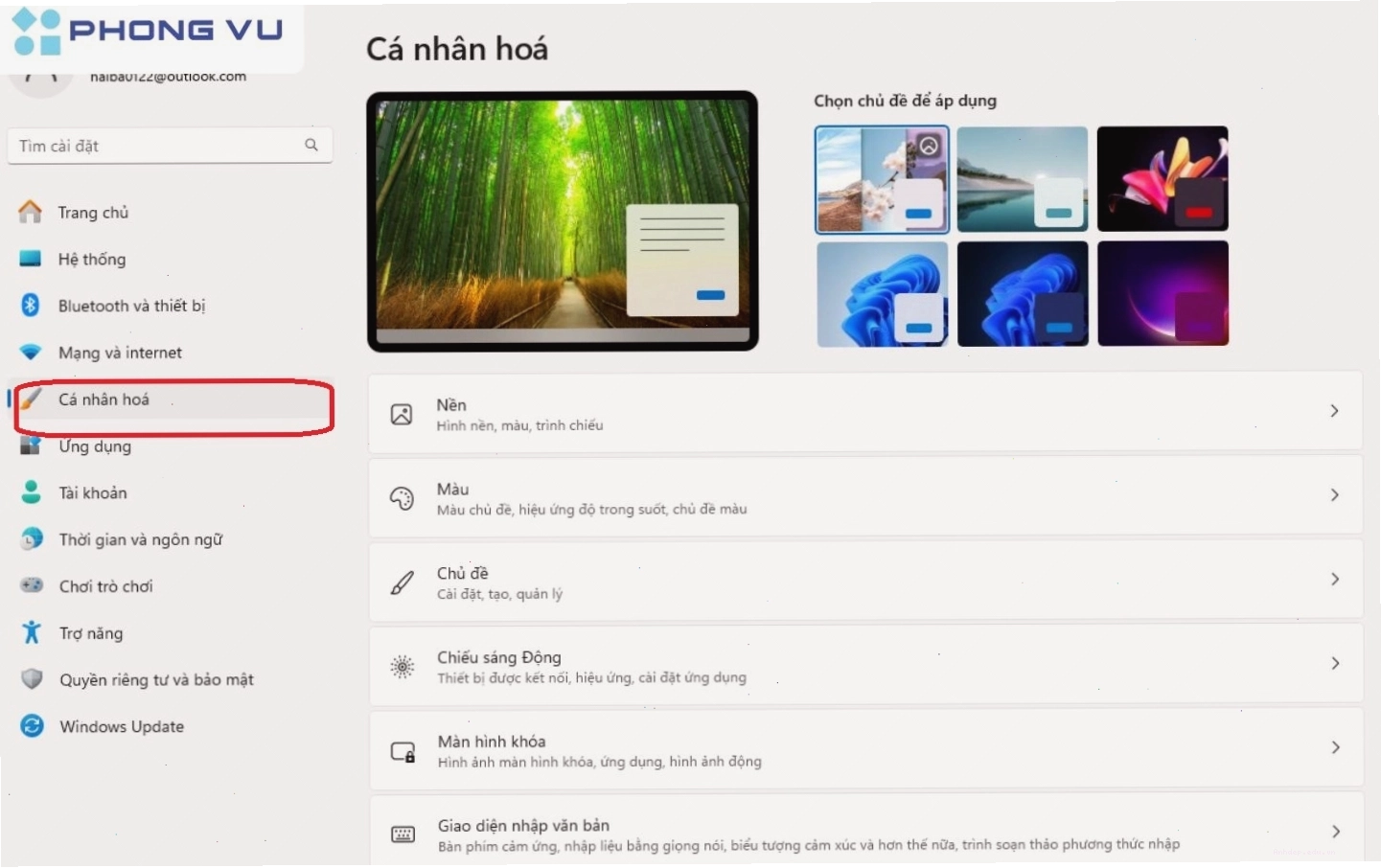
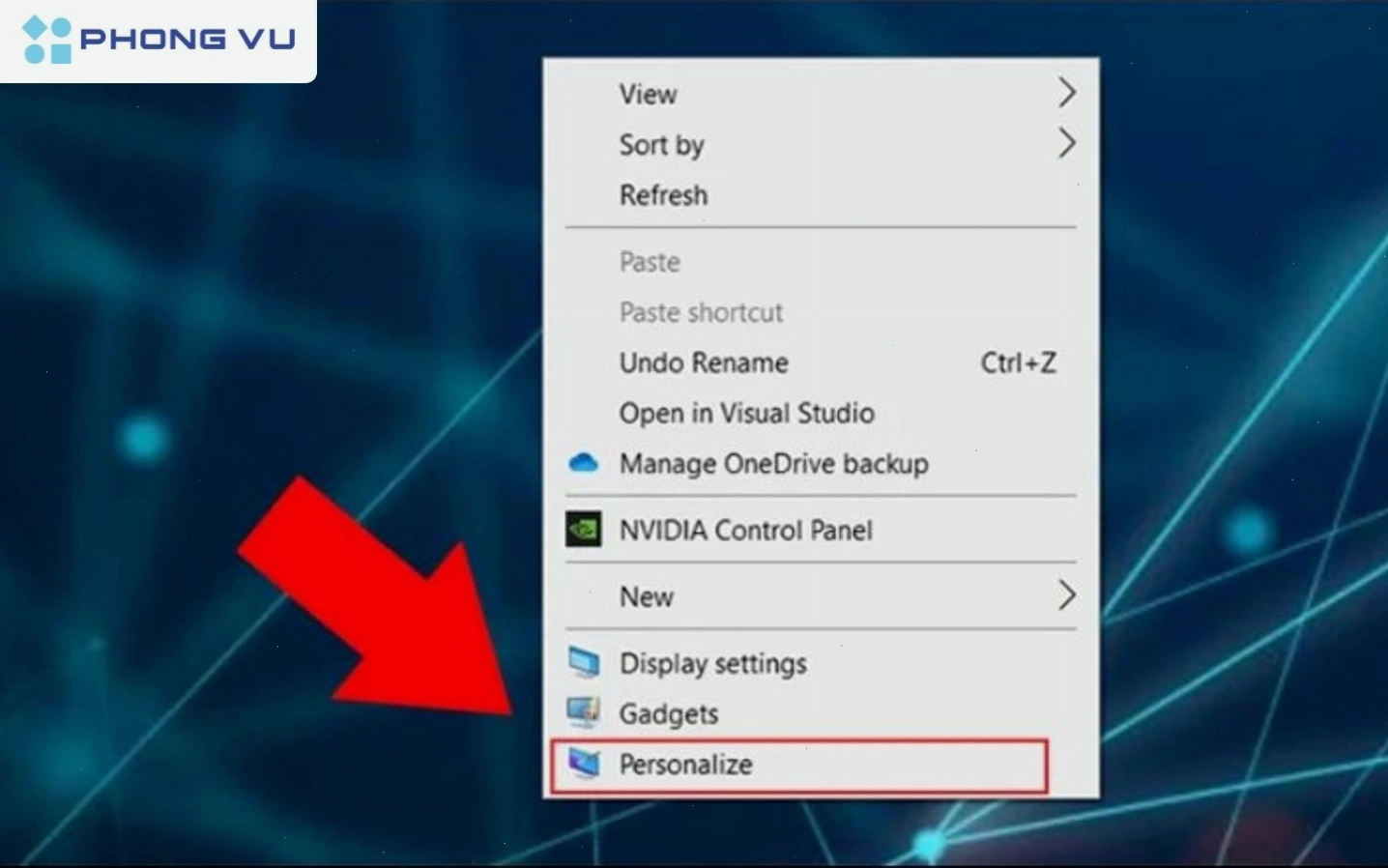
- Nhấp chuột phải vào màn hình desktop và chọn Personalize (Cá nhân hóa).
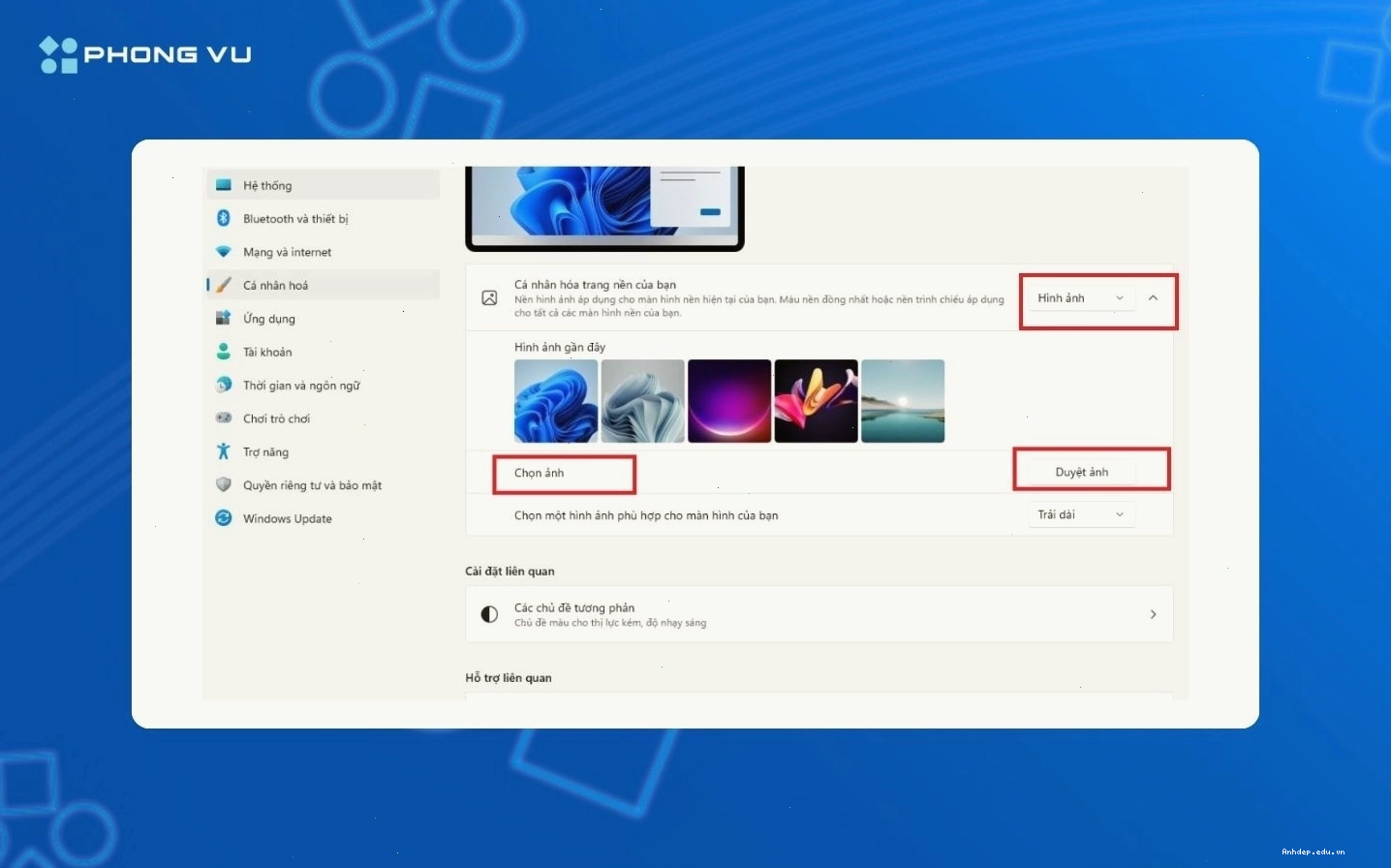
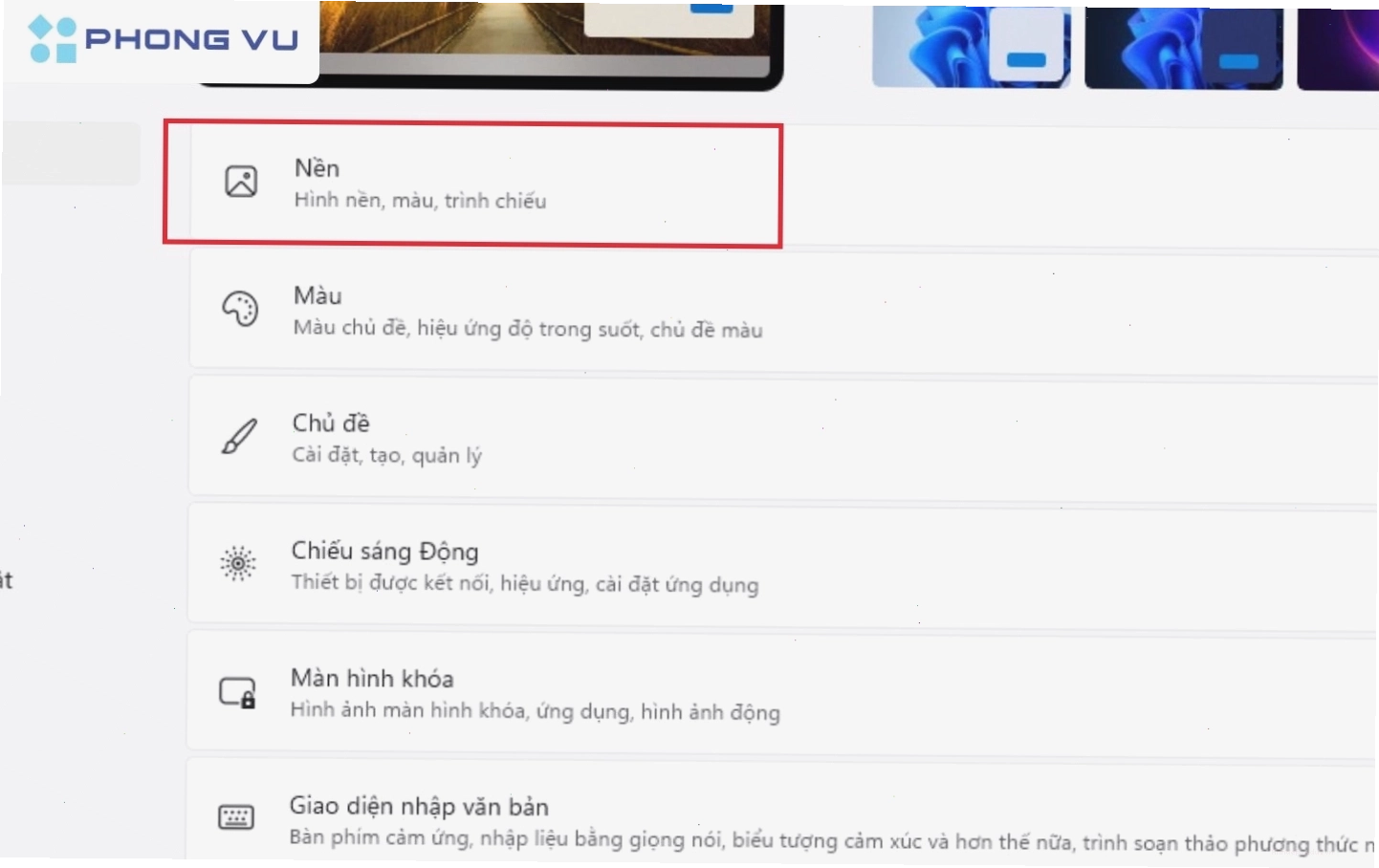
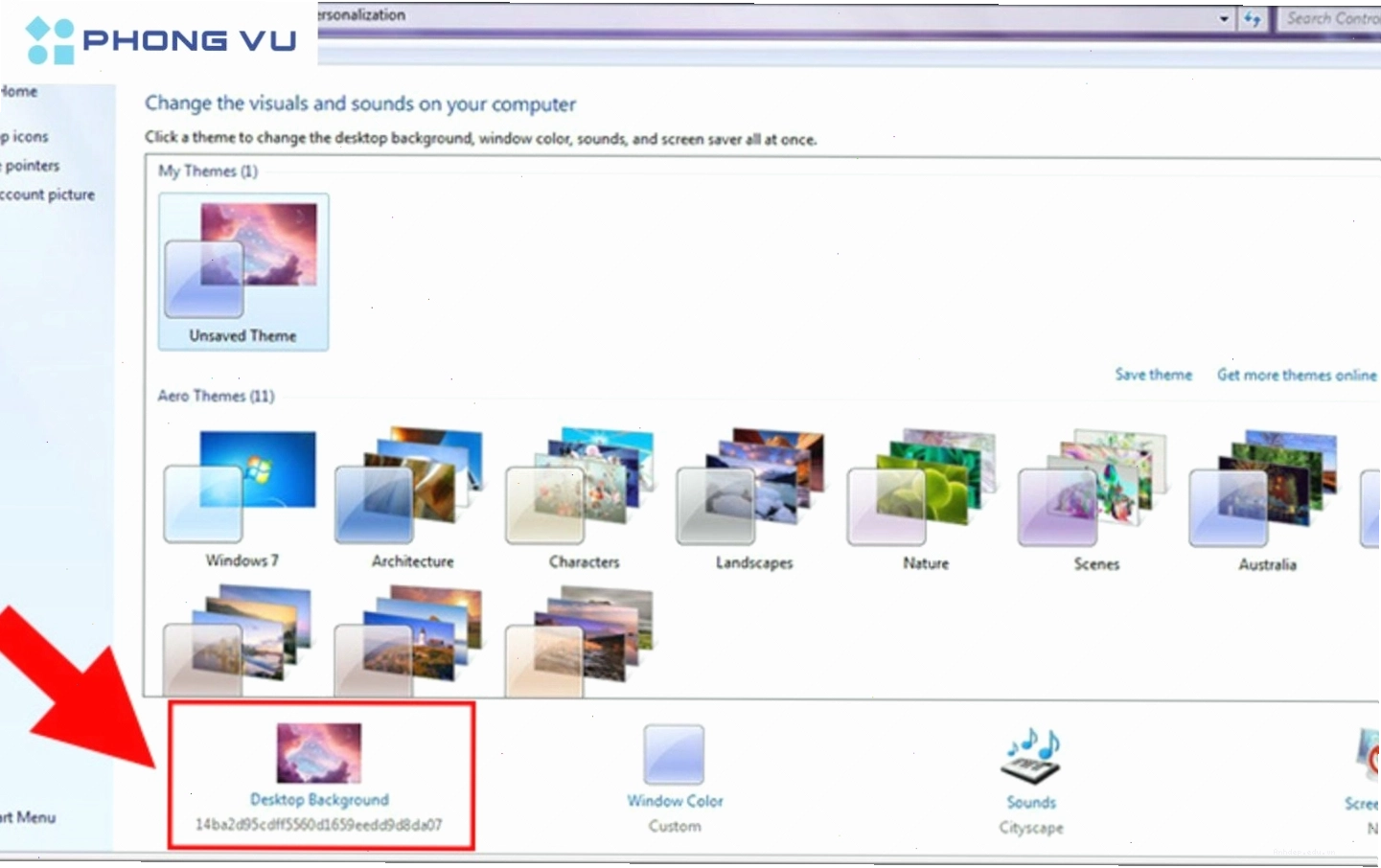
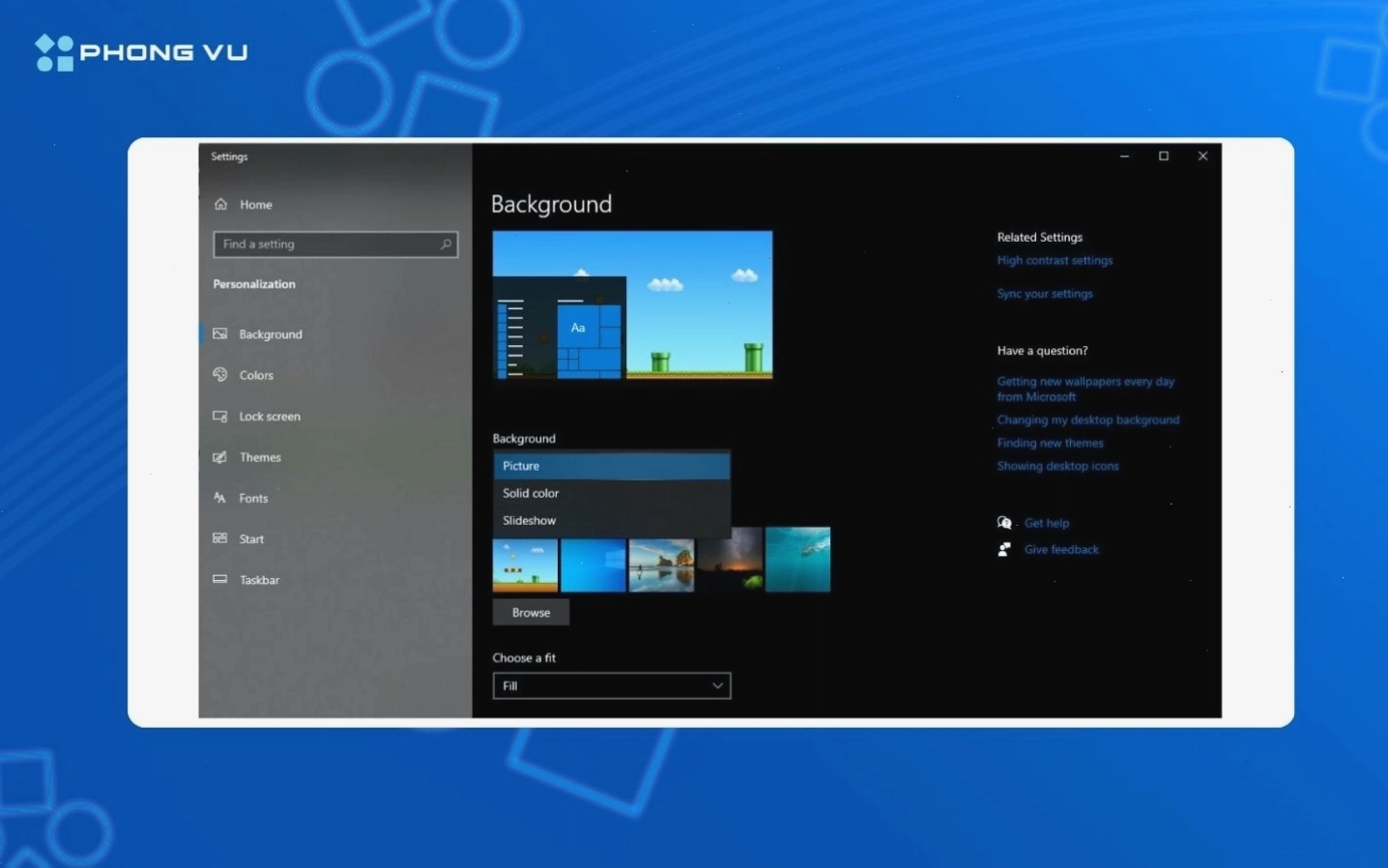
- Chọn mục Background (Nền).
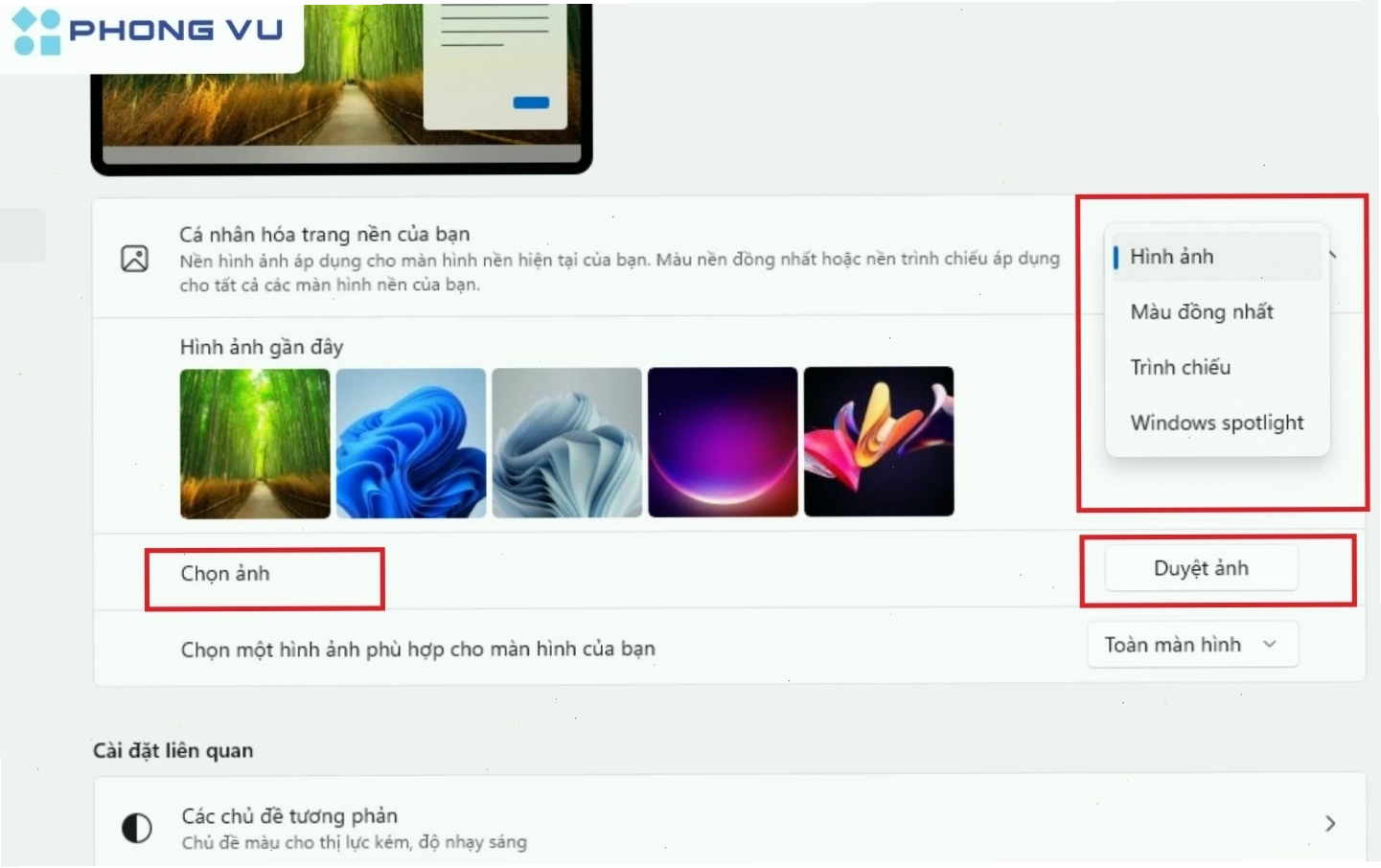
- Tùy chỉnh ảnh nền bằng cách chọn ảnh có sẵn, ảnh duyệt từ máy tính hoặc chế độ xem ảnh.
Khám phá các phương pháp đổi ảnh nền máy tính
Dưới đây là những cách thức bạn có thể áp dụng để cá nhân hóa màn hình máy tính của mình:
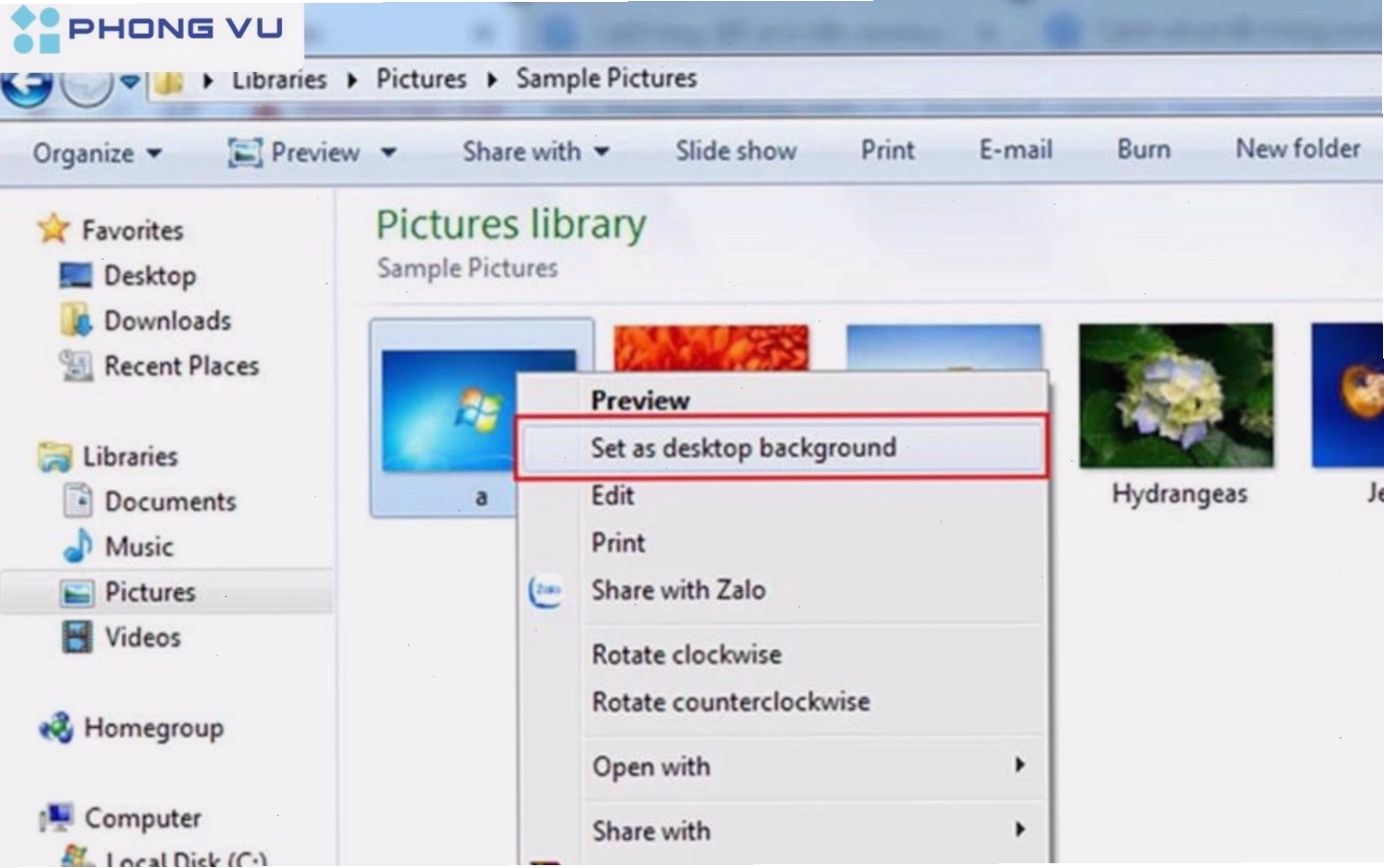
Cách 1: Đổi ảnh nền trực tiếp từ File Explorer
Đây là phương pháp nhanh chóng nếu bạn đã có sẵn hình ảnh ưng ý trong thư viện của mình.
Cách 2: Sử dụng cài đặt Cá nhân hóa (Personalization)
Cài đặt Personalize cung cấp nhiều tùy chọn hơn để bạn tùy chỉnh ảnh nền, bao gồm cả việc chọn ảnh đơn, ảnh duyệt hoặc chế độ xem ảnh.
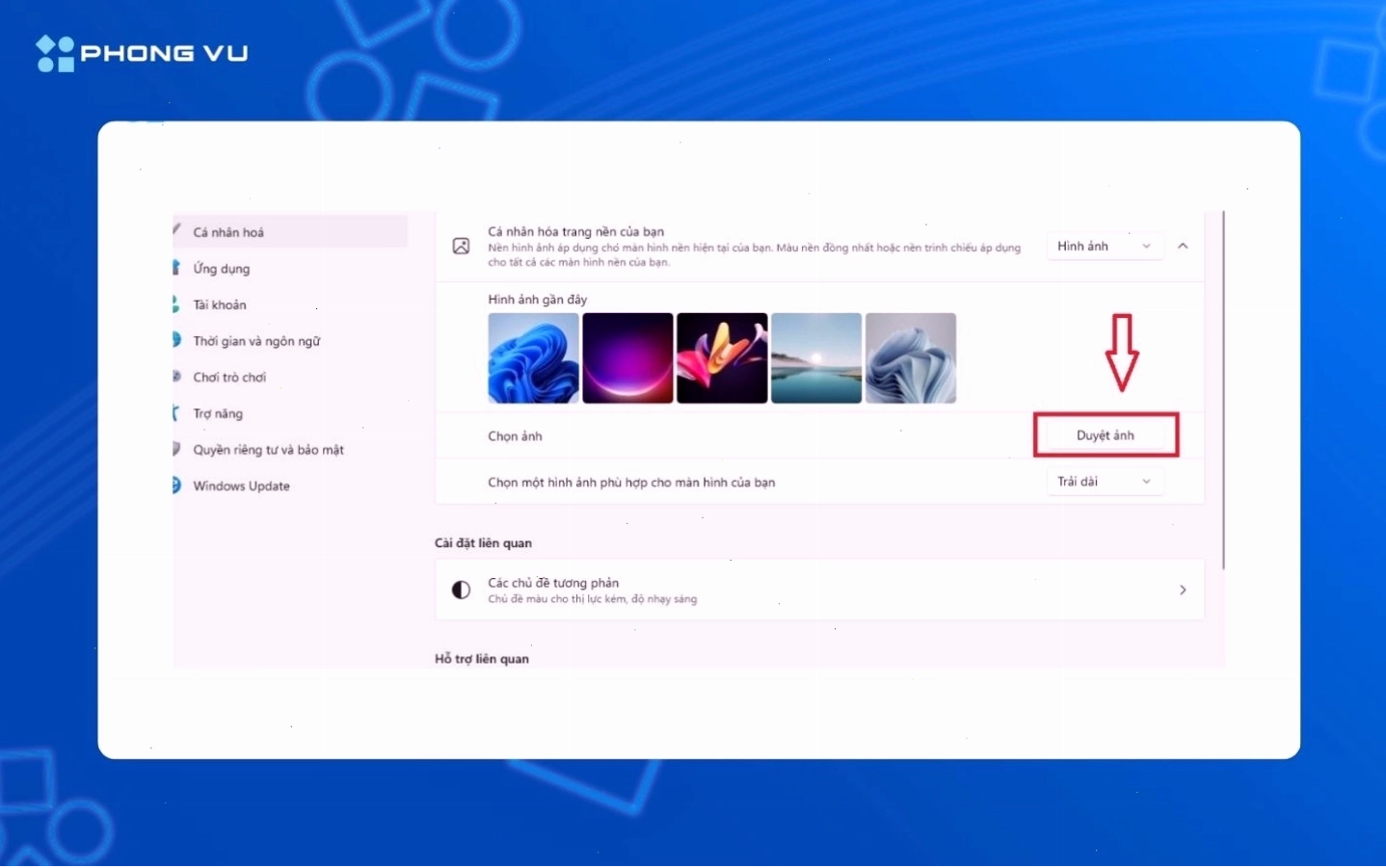
Đổi ảnh nền đơn trên máy tính Windows 10 và Windows 11
Đối với người dùng Windows 10 và 11, quy trình này tương tự nhau và rất trực quan.
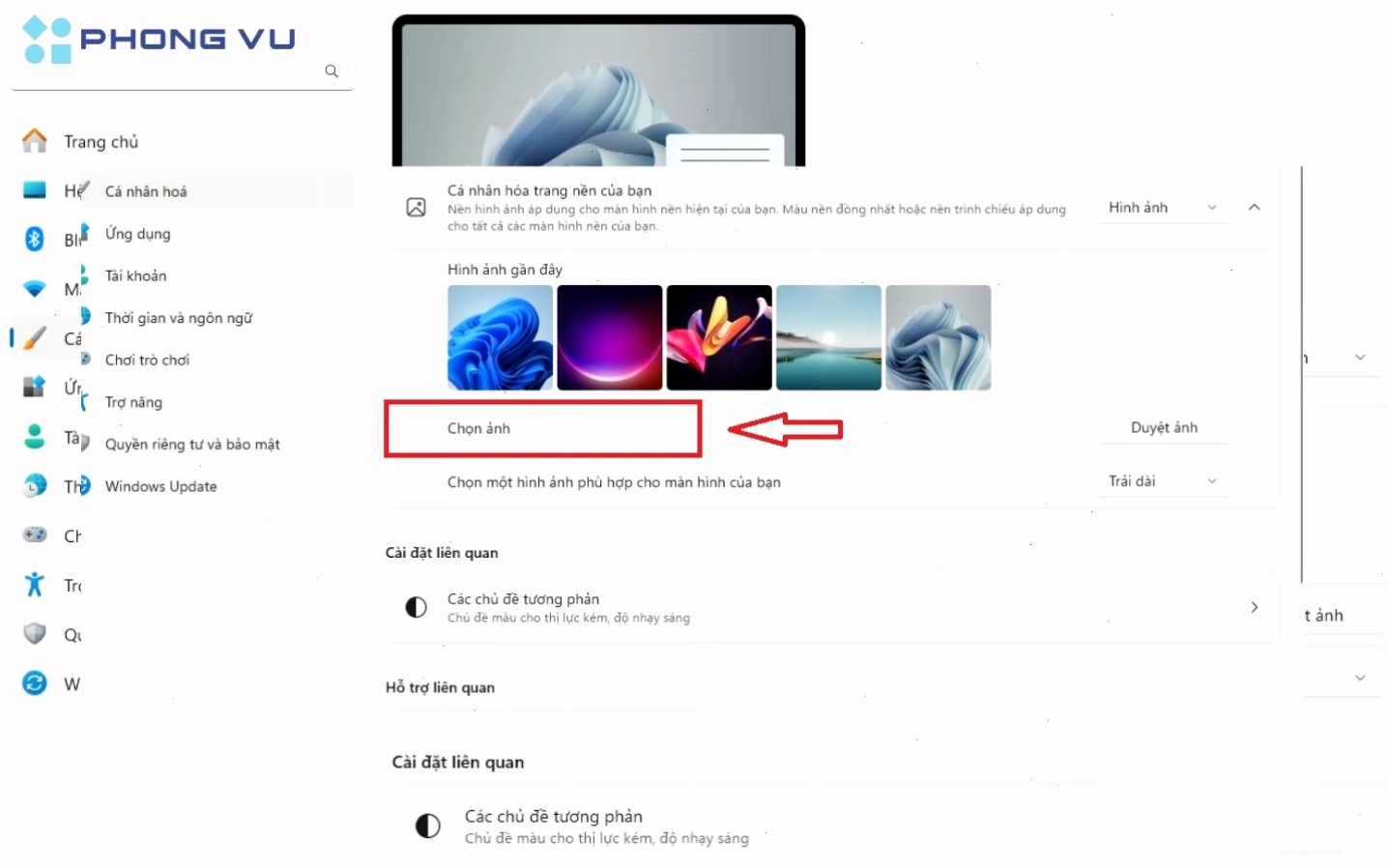
Quá trình này giúp bạn dễ dàng lựa chọn những hình ảnh yêu thích để làm mới không gian làm việc.
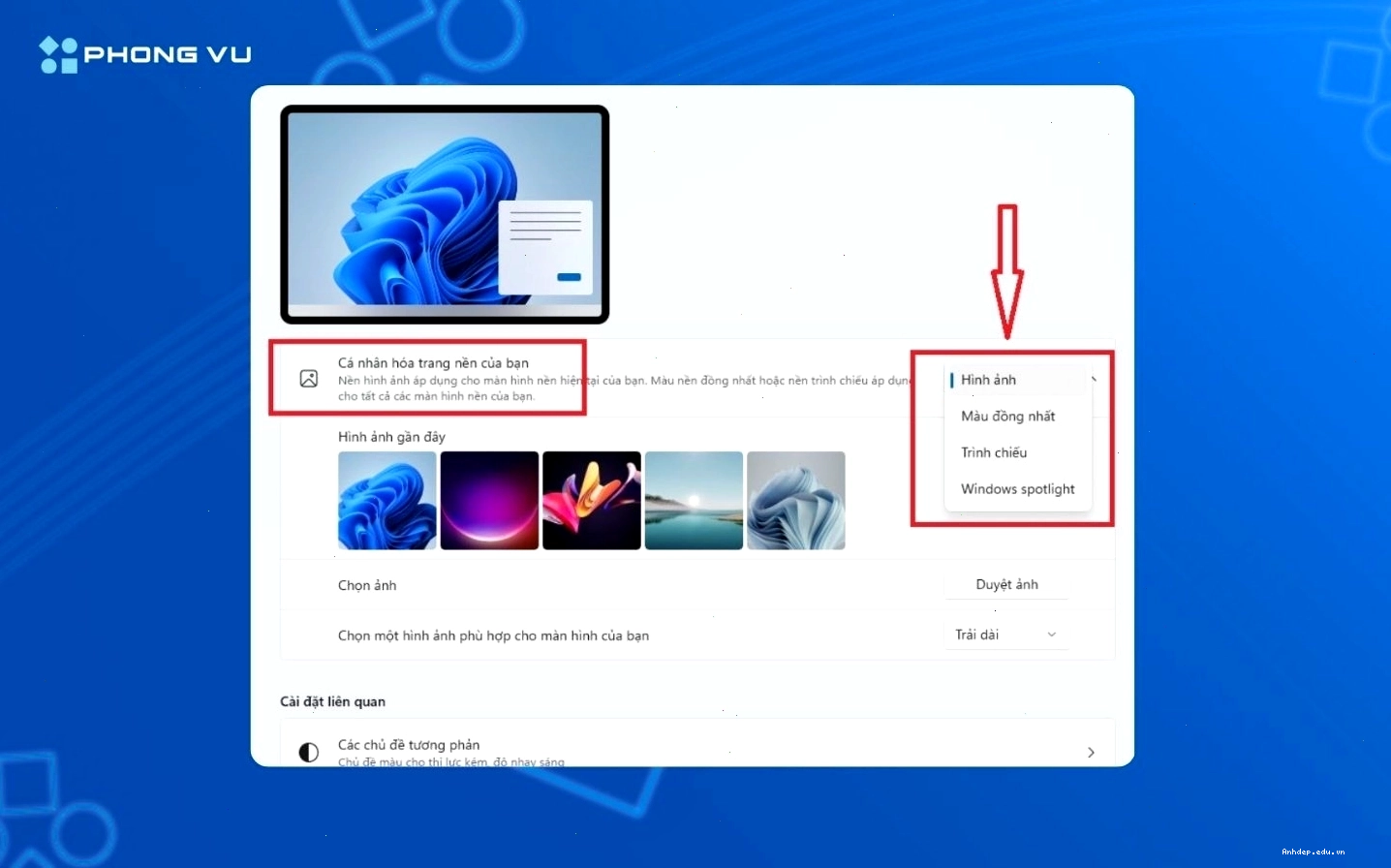
Tùy chỉnh chế độ xem ảnh nền
Ngoài việc chọn một ảnh cố định, Windows còn cho phép bạn thiết lập chế độ xem ảnh động hoặc ảnh trượt theo danh sách.
Chế độ 'Slideshow' rất phù hợp nếu bạn có nhiều ảnh đẹp và muốn thay đổi liên tục để tránh nhàm chán.
Cách đổi ảnh nền trên máy tính HP và Dell
Các dòng máy tính HP và Dell đều sử dụng hệ điều hành Windows, do đó, cách đổi ảnh nền hoàn toàn tương tự như các hướng dẫn trên. Bạn chỉ cần thực hiện các bước nhấp chuột phải và chọn 'Personalize' là có thể tùy chỉnh ảnh nền theo ý muốn.
Lưu ý khi chọn ảnh nền máy tính
Để có trải nghiệm tốt nhất, bạn nên cân nhắc các yếu tố sau khi chọn ảnh nền:
- Độ phân giải của ảnh: Chọn ảnh có độ phân giải cao, phù hợp với kích thước màn hình máy tính để tránh ảnh bị vỡ hoặc mờ.
- Màu sắc và bố cục: Nên chọn ảnh có màu sắc hài hòa, không quá chói mắt và bố cục không quá rối mắt, giúp bạn tập trung làm việc.
- Ý nghĩa cá nhân: Một bức ảnh mang ý nghĩa đặc biệt với bạn sẽ tạo cảm giác hứng thú và gắn kết hơn với chiếc máy tính của mình.
Một số mẹo hữu ích để làm mới ảnh nền máy tính
Ngoài việc thay đổi ảnh nền định kỳ, bạn có thể áp dụng thêm các mẹo sau để màn hình máy tính luôn sinh động:
- Sử dụng ảnh cá nhân: Những bức ảnh kỷ niệm hoặc ảnh gia đình, bạn bè sẽ mang lại cảm giác ấm áp.
- Tìm kiếm ảnh chất lượng cao: Các trang web cung cấp ảnh miễn phí như Unsplash, Pexels là nguồn tài nguyên tuyệt vời.
- Kết hợp ảnh nền và theme: Chọn ảnh nền có màu sắc và phong cách phù hợp với theme (giao diện) của Windows để tạo sự đồng bộ.
Tổng kết
Việc thay đổi ảnh nền máy tính là một thao tác đơn giản nhưng mang lại hiệu quả làm mới không gian làm việc đáng kể. Bằng cách làm theo các hướng dẫn chi tiết trên, bạn có thể dễ dàng tùy chỉnh ảnh nền theo sở thích cá nhân, dù bạn đang sử dụng máy tính HP, Dell hay bất kỳ dòng máy nào chạy hệ điều hành Windows. Hãy bắt đầu làm mới chiếc máy tính của bạn ngay hôm nay để có thêm động lực và cảm hứng làm việc!