
- Sử dụng ảnh có sẵn trong thư viện Windows.
- Chọn ảnh từ máy tính cá nhân của bạn.
- Cá nhân hóa bằng ảnh động hoặc video nền (yêu cầu phần mềm hỗ trợ).
Cách đặt ảnh làm hình nền máy tính qua cài đặt Windows
Đây là phương pháp cơ bản và được áp dụng cho hầu hết các phiên bản Windows, bao gồm cả cách đặt ảnh làm hình nền máy tính win 10 và cách đặt ảnh làm hình nền máy tính win 11.
1. Sử dụng ảnh có sẵn trong Windows
Windows cung cấp một bộ sưu tập ảnh nền mặc định đa dạng, bạn có thể dễ dàng chọn lựa.
Các bước thực hiện:
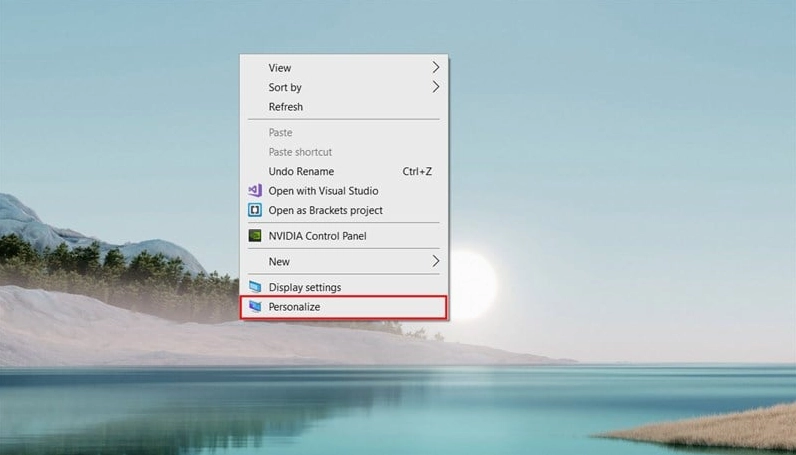
- Nhấp chuột phải vào màn hình Desktop và chọn "Personalize" (Cá nhân hóa) hoặc truy cập Settings > Personalization.
- Chọn mục "Background" (Nền).
- Trong phần "Background" (Nền), bạn có thể chọn "Picture" (Ảnh) để đặt một ảnh tĩnh hoặc "Slideshow" (Trình chiếu) để chọn nhiều ảnh.
- Nếu chọn "Picture", bạn có thể chọn một ảnh từ danh sách gợi ý của Windows hoặc nhấp vào "Browse" (Duyệt) để chọn ảnh từ máy tính.
2. Đặt ảnh cá nhân làm hình nền máy tính
Bạn hoàn toàn có thể sử dụng những bức ảnh kỷ niệm, ảnh phong cảnh hoặc bất kỳ hình ảnh nào bạn yêu thích làm hình nền.
Thực hiện theo các bước sau:
- Vẫn trong mục "Background" (Nền) của "Personalization", chọn "Picture" (Ảnh).
- Nhấp vào nút "Browse" (Duyệt).
- Tìm đến thư mục chứa ảnh bạn muốn đặt làm hình nền, chọn ảnh và nhấn "Choose picture" (Chọn ảnh).
Tùy chỉnh chế độ hiển thị ảnh nền
Sau khi chọn ảnh, bạn có thể tùy chỉnh cách ảnh hiển thị trên màn hình để phù hợp nhất với độ phân giải và sở thích của mình.
Các tùy chọn bao gồm:
- Fill (Điền đầy): Ảnh sẽ được kéo giãn hoặc co lại để lấp đầy màn hình, có thể làm mất một phần ảnh.
- Fit (Vừa vặn): Ảnh được hiển thị theo tỷ lệ gốc, có thể xuất hiện các khoảng trống màu đen ở hai bên hoặc trên dưới.
- Stretch (Kéo giãn): Ảnh bị kéo giãn hoặc co lại để vừa với màn hình, có thể làm biến dạng ảnh.
- Tile (Lát gạch): Ảnh được lặp lại nhiều lần để phủ kín màn hình, phù hợp với các ảnh có họa tiết nhỏ.
- Center (Tâm): Ảnh được đặt ở giữa màn hình với kích thước gốc, các khoảng trống còn lại sẽ có màu nền mặc định.
- Span (Trải rộng): Nếu bạn sử dụng nhiều màn hình, tùy chọn này sẽ trải ảnh nền ra tất cả các màn hình.
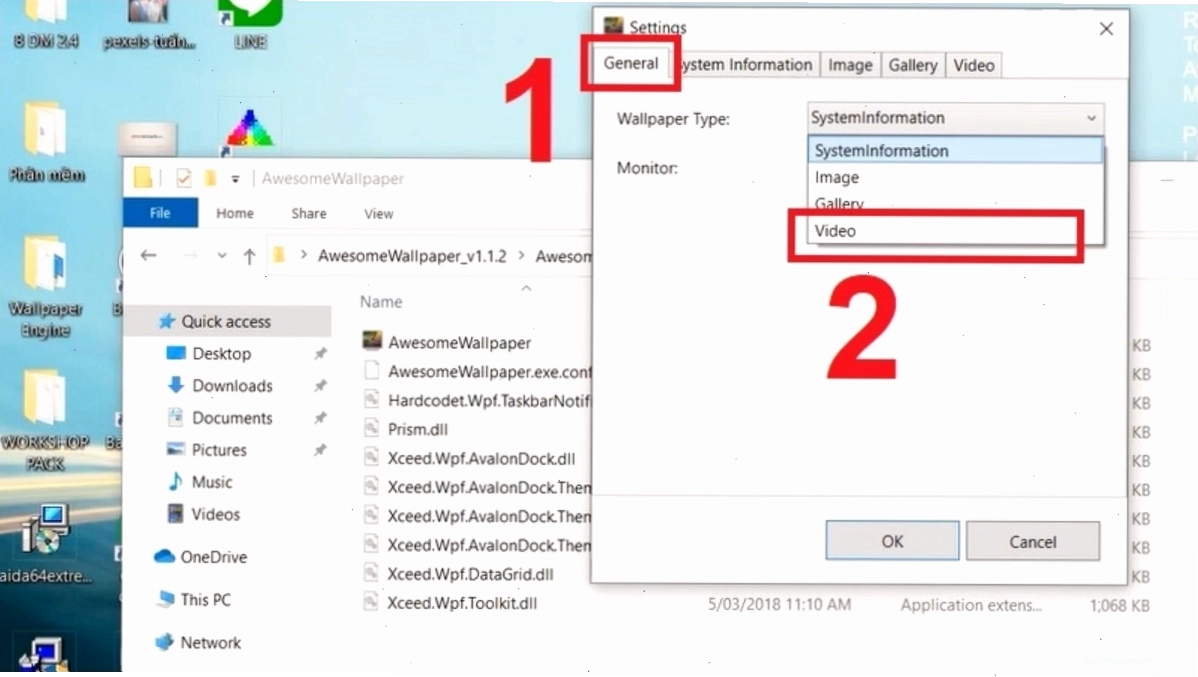
Sử dụng ảnh động hoặc video làm hình nền
Nếu bạn muốn máy tính của mình trở nên sinh động hơn, việc sử dụng ảnh động hoặc video làm hình nền là một lựa chọn thú vị. Tuy nhiên, Windows không hỗ trợ trực tiếp tính năng này, bạn cần cài đặt các phần mềm của bên thứ ba.
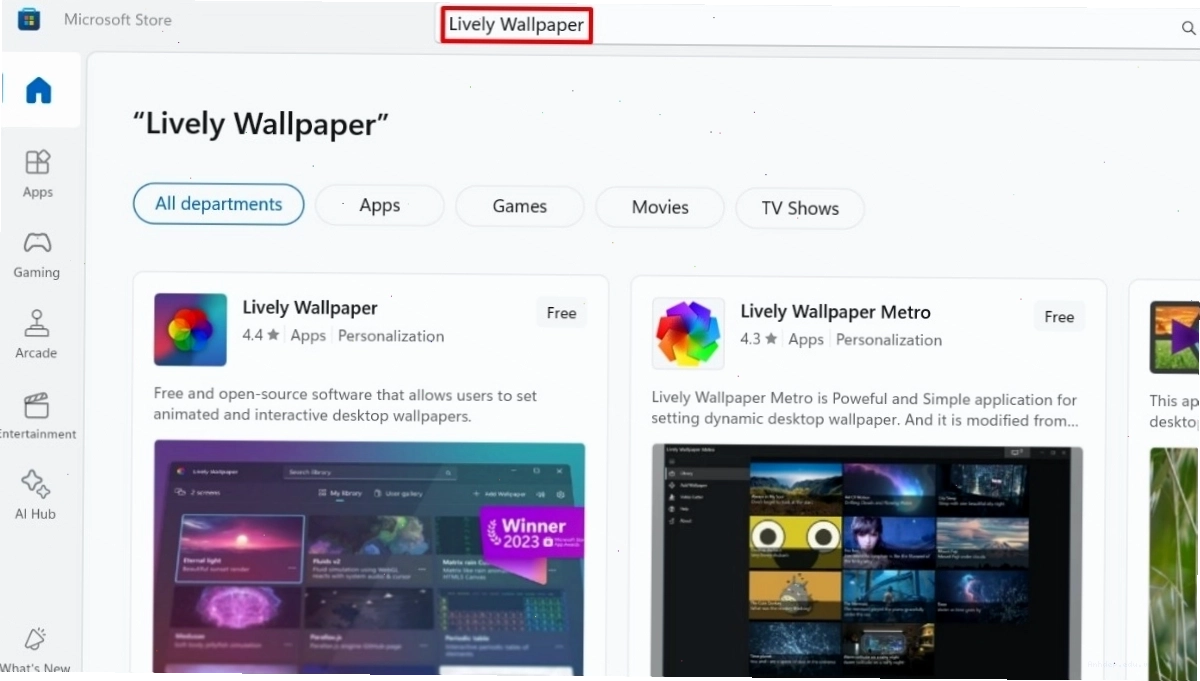
1. Sử dụng Lively Wallpaper
Lively Wallpaper là một ứng dụng miễn phí cho phép bạn đặt video hoặc GIF làm hình nền động.
- Truy cập Microsoft Store và tìm kiếm "Lively Wallpaper".
- Nhấp vào nút "Get" (Nhận) hoặc "Install" (Cài đặt).
- Sau khi cài đặt, mở ứng dụng.
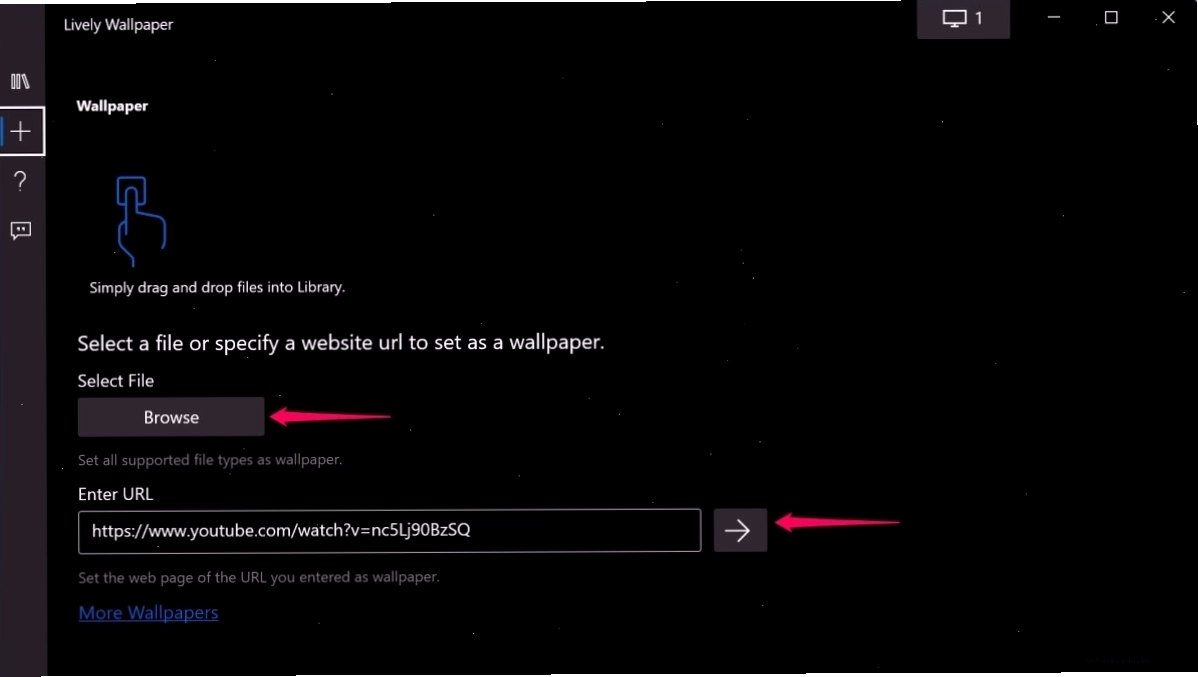
- Nhấp vào biểu tượng dấu cộng (+) để thêm video hoặc ảnh động mới.
- Chọn "Browse" (Duyệt) để tìm file bạn muốn đặt làm hình nền.
- Nhấn "Open" (Mở) và chọn "OK".
2. Sử dụng Push Video Wallpaper
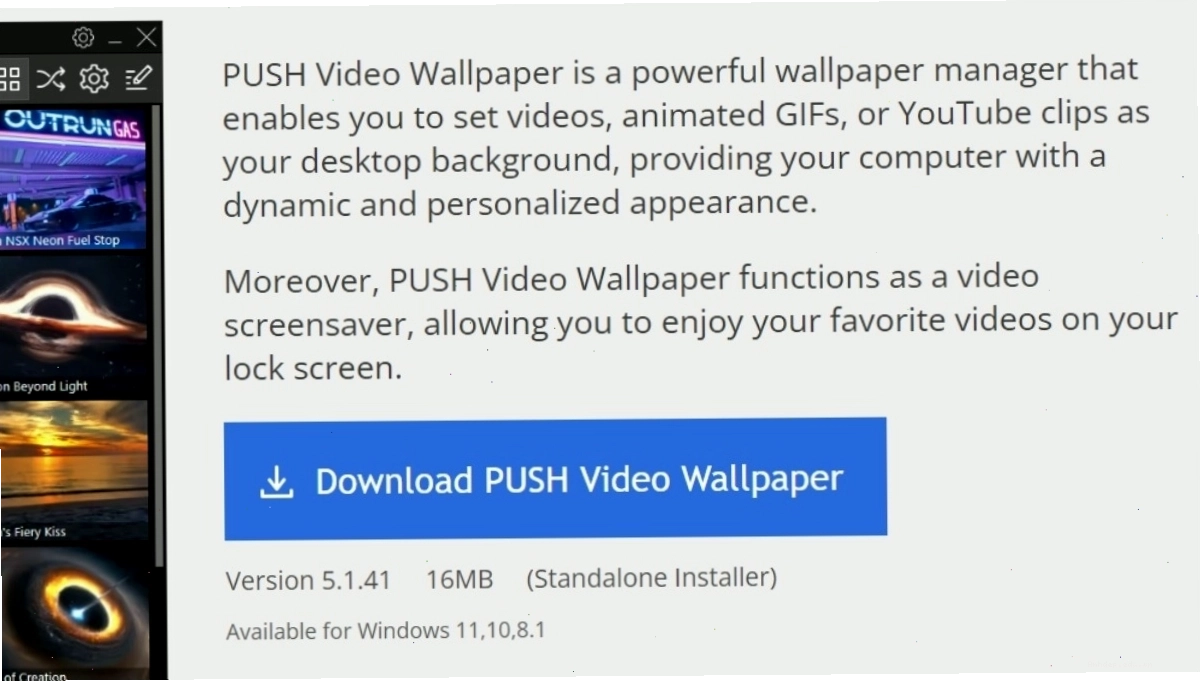
Push Video Wallpaper cũng là một lựa chọn phổ biến khác để đặt video làm hình nền.
- Tải xuống và cài đặt Push Video Wallpaper từ trang web chính thức.
- Chấp nhận các điều khoản sử dụng.
- Mở ứng dụng và nhấp vào biểu tượng dấu cộng.
- Chọn file video bạn muốn sử dụng.
- Tùy chọn "Launch at Windows Startup" để ứng dụng tự động chạy khi khởi động máy.
Đối với các dòng máy tính như cách đặt ảnh làm hình nền máy tính HP hay cách đặt ảnh làm hình nền máy tính Dell, các bước thực hiện trên Windows là tương tự nhau, chỉ cần đảm bảo bạn thực hiện đúng các tùy chọn trong mục Personalization.
Lưu ý khi chọn ảnh nền
Để có trải nghiệm tốt nhất, bạn nên lưu ý một vài điều sau:
- Độ phân giải: Chọn ảnh có độ phân giải cao, phù hợp với độ phân giải màn hình máy tính của bạn để ảnh hiển thị sắc nét nhất.
- Nội dung: Tránh chọn ảnh quá rối mắt hoặc có quá nhiều chi tiết, điều này có thể gây mất tập trung khi làm việc.
- Tỷ lệ khung hình: Ảnh có tỷ lệ khung hình tương đồng với màn hình sẽ cho kết quả hiển thị tốt hơn khi chọn chế độ "Fill" hoặc "Fit".
Việc thay đổi hình nền máy tính là một cách đơn giản nhưng hiệu quả để làm mới không gian làm việc. Hãy thử áp dụng các cách trên để cá nhân hóa chiếc máy tính của bạn ngay hôm nay!